
 |
Категория: | Работа с образами |
| Поддерживаемые ОС: | Windows 7 | |
| Разрядность: | 32 bit, 64 bit, x32, x64 | |
| Для устройств: | Компьютер | |
| Язык интерфейса: | на Русском | |
| Версия: | Последняя | |
| Разработчик: | Akeo Consulting |
Windows 7 уже требует осторожности с версиями: свежая ветка Rufus 4.x для неё не подходит, последним выпуском с поддержкой этой системы указан Rufus 3.22. Поэтому в первом шаге мало просто скачать бесплатно программу — нужно взять именно совместимую сборку, иначе файл может не запуститься. Для старого ПК это нормальная история: не новая версия ради новизны, а та, что ещё понимает систему. Старые версии иногда нужны не из ностальгии, а из-за совместимости.
 |
 |
 |
Rufus для Виндовс 7 на компьютер
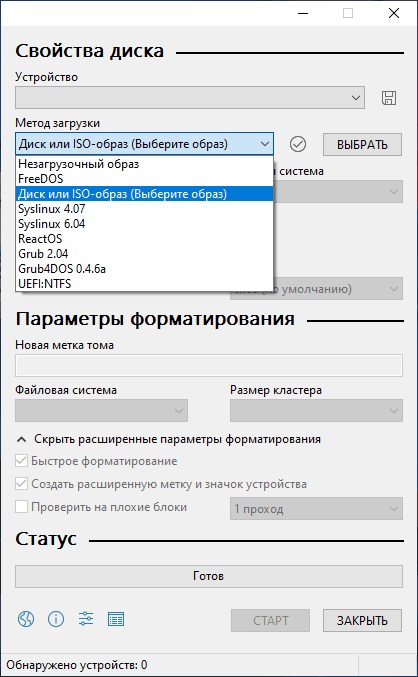
После запуска Rufus первым делом проверяют поле «Устройство»: туда должна попасть именно та флешка, которую можно очистить. Название накопителя программа подставляет сама, но перепроверка лишней не будет, особенно если подключены внешний диск, кардридер или несколько USB-носителей. Затем выбирают ISO-образ через кнопку выбора файла. Ошибка на этом этапе неприятная: Rufus честно запишет не тот носитель, который пользователь выбрал по невнимательности.
Для Windows 7 часто встречаются старые BIOS-системы, поэтому MBR всё ещё может быть правильным выбором. Но если компьютер использует UEFI и диск размечен под GPT, настройки уже другие. FAT32 подойдёт не всегда: если внутри образа есть файл больше 4 ГБ, Rufus может предложить NTFS. Размер кластера в обычном сценарии лучше не трогать, потому что выигрыш от ручной правки почти всегда мнимый.
Основные возможности Rufus
Загрузочные флешки
Быстрая скорость записи

Простой интерфейс

Поддержка всех образов

Скачать Rufus для windows 7 бесплатно
| Приложение | OS | Формат | Версия | Интерфейс | Загрузка |
|---|---|---|---|---|---|
| Rufus (Руфус) | Для Windows 7 | x32 — x64 | Бесплатно | на русском |
Как установить Rufus для windows 7:
Запустите файл.
Ознакомьтесь с информацией и нажмите "Далее".
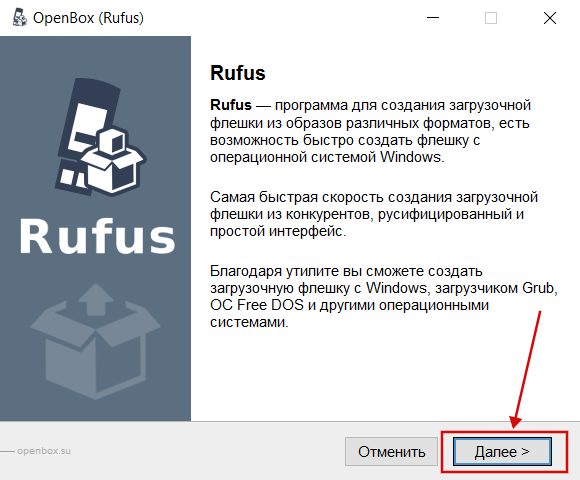
Нажмите "Далее".
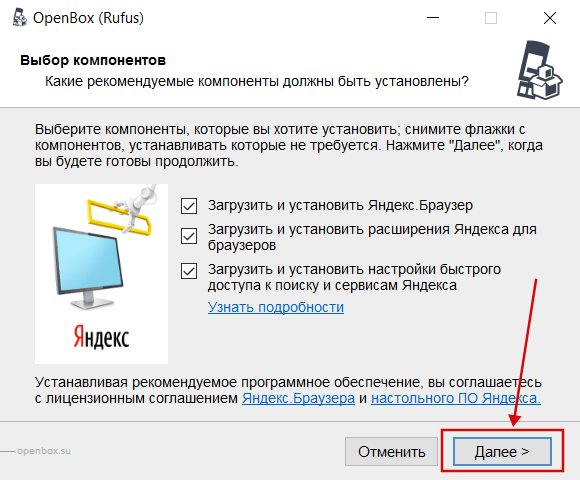
Нажмите - "Установить"
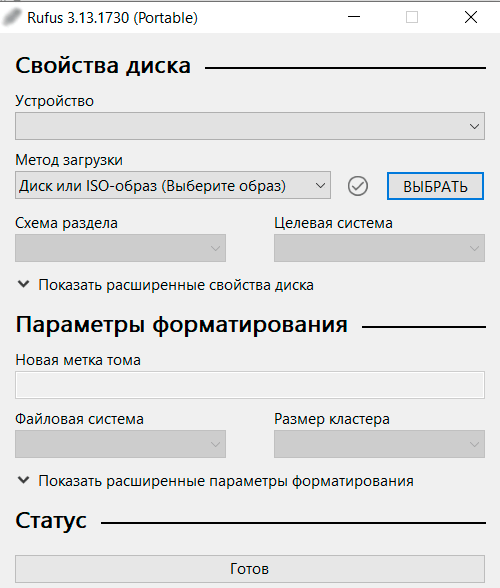
Запись может занять несколько минут или заметно дольше — тут решают скорость флешки, порт USB 2.0/3.0 и размер образа. После появления статуса готовности носитель уже можно использовать для загрузки, но старый компьютер не всегда сам выберет его первым. Иногда приходится открывать Boot Menu, менять порядок загрузки или временно включать Legacy-режим. Rufus делает свою часть работы, а остальное зависит от железа и настроек прошивки.

Здорово помогает, хорошая утилита. Благодарю.
Удобен для тех у кого нет возможности использования дисков, поэтому приходится использовать загрузочную флешку, а для этого помощник Руфус.
Интерфейс лаконичный и функциональный.
Отличная программка — столько раз уже выручала, разработчикам моё почтение:)
Спасибо что даете возможность скачивания для 7ки.
думал что вирус прочитал коменты вроде все норм, скачал и счаслив. Система не обрезана все функции работают, вобщем спасибо разрабы!
Вин 7 требует vcruntime140.dll я хз, но вроде без нее чего то создал, будем пробовать…